

maloca用户手册
以下是关于如何使用该平台的更详细的分步指南。
1. 创建您的登录信息
进入网站后,点击屏幕右上角的“登录”按钮。您将有3个选项可供选择。
“继续使用 Google”:点击此选项将提示您按照说明使用您的 Gmail 帐户登录。.
“继续使用 Apple”:点击此选项将引导您按照说明使用您的 Apple 帐户登录。.
继续通过电子邮件联系:
请选择一个用于注册的电子邮件地址。
选择一个用于注册的密码(请注意创建密码的安全要求。密码是个人专属且不可转让的)。
点击“继续”按钮。
您将收到一封验证邮件,请在您的邮箱中确认查看。.
2. 创建你的虚拟人物——你的化身
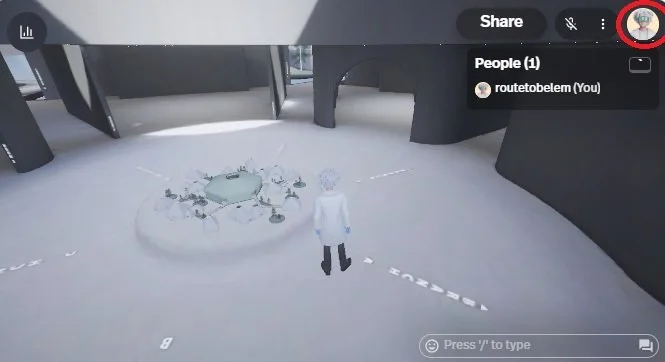
登录后,系统会随机显示一个虚拟形象。如果房间里有多个虚拟形象,请挥手并按“2”键确认哪个是你的。.
点击屏幕右上角的头像图片,即可创建一个新的永久头像。.
3. 自定义你的头像
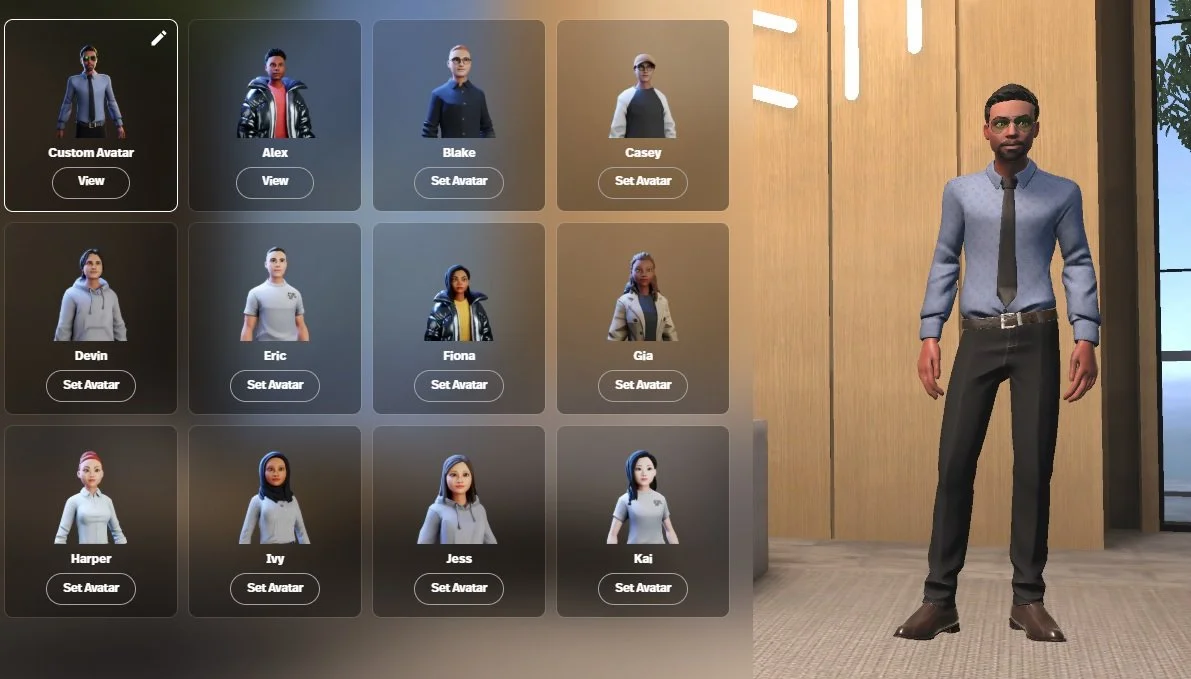
选择预先配置的头像或自定义你的头像。
对于预配置的头像,请从预定义的角色(卡片)中选择一个角色。.
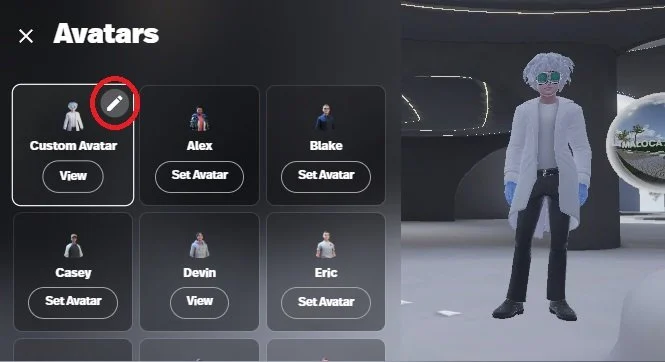
如需自定义头像,请从头像卡片中选择第一个角色选项。.
选择你的衣服(屏幕右侧):
上衣请点击T恤图标进行选择。
选择裤子:点击裤子图标并选择
选择鞋子:点击鞋子图标,然后选择
对于预设的服装搭配:点击最后一个完整的服装图标。
视觉特征(屏幕右侧):
点击脸型图标,即可选择脸型、眼睛、眉毛、鼻子、嘴巴和胡须。所有选项都位于脸型图标的右侧。.
点击剪刀和梳子图标,选择发型和颜色。.
点击衣架图标选择预设服装。.
点击眼镜图标选择眼镜类型。.
点击画笔图标选择面部彩妆。.
点击面具图标选择面部装饰。.
点击帽子图标,即可选择帽子、鸭舌帽和其他面部遮盖物款式。.
自定义完成后,点击“下一步”。.
在屏幕上弹出的窗口中,点击最后一个选项“无需注册继续”。系统将自动保存。.
您的个性化头像已创建完成。.
4. 如何始终使用您的自定义头像访问 MALOCA
您拥有一个用于测试的个性化头像和个人账户。Maloca时,请使用此账户。您的头像将被保存,以便日后访问。
5. 如何在 MALOCA内部移动
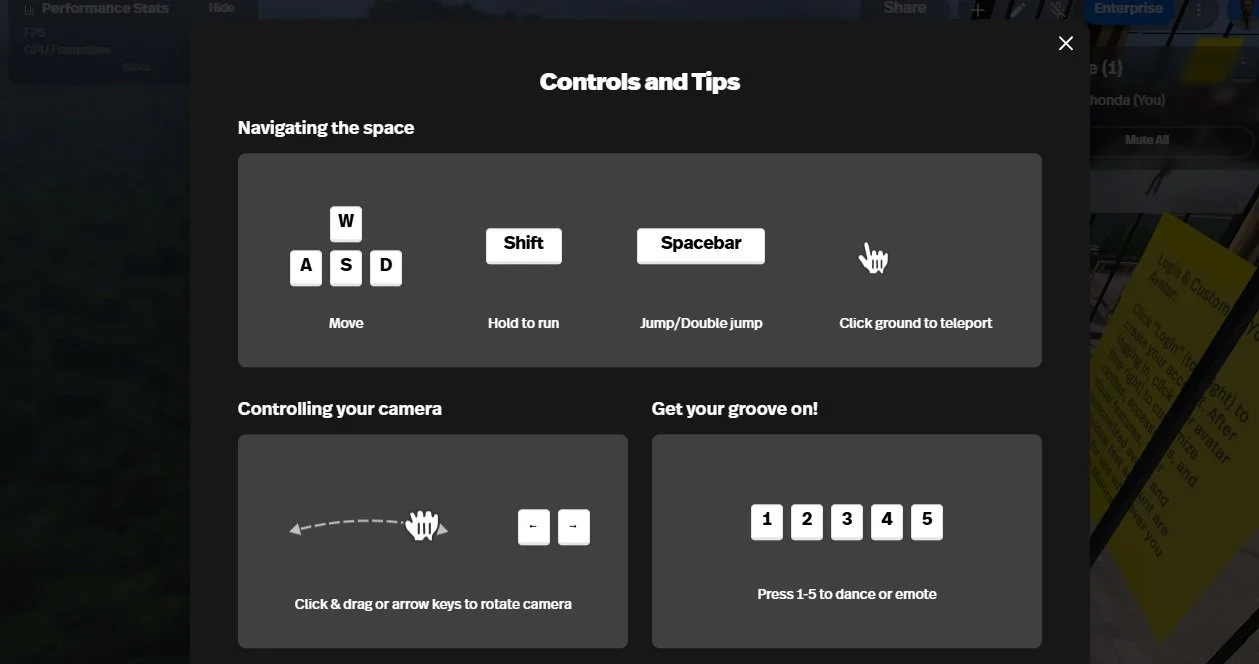
在房间里走动:
使用键盘上的方向键或
请使用以下按键:
按键“A”(左转)
“D”键(向右转)
关键在于“W”,以便继续前进。
“S”键(向后走)
跑步:按住 Shift 键,同时使用上述动作控制。.
走到座位前,按下“F”键即可坐下。.
其他命令:
使用“C”键拍手
请使用“Y”键或“1”键表示同意。
使用“N”键表示不同意。
使用“2”键挥手。
6. 如何在 MALOCA与屏幕和绘画作品互动
要访问房间内屏幕和白板上的内容:
靠近内容框。
点击框架右上角带有“放大镜”图标的按钮。
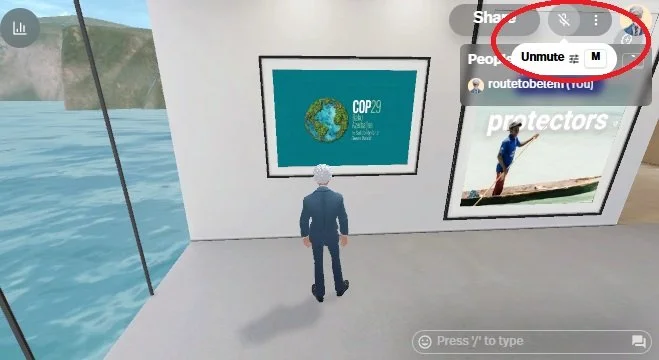
7. 如何与他人沟通
与他人交谈:
点击键盘上的“M”键或
点击屏幕右上角的麦克风图标。.
点击此按钮将打开麦克风并允许进行语音交流。.
结束或关闭麦克风:
再次按下“M”键或
点击麦克风图标。
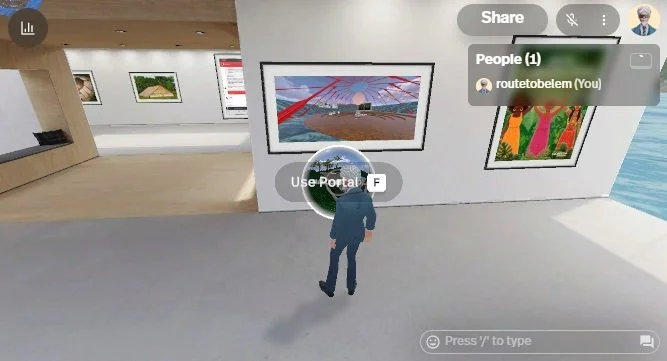
8. 如何传送到另一个 MALOCA
要进入新的 Maloca:
使用键盘(例如 Maloca Amazônia):走到可见的“bubble!”圆圈(如视频所示)并按下“F”键。.
使用鼠标:用鼠标点击“气泡”圆圈。.
接受并等待加载完成。.
要返回之前的 Maloca ,你必须返回你来时的那个圆圈。.
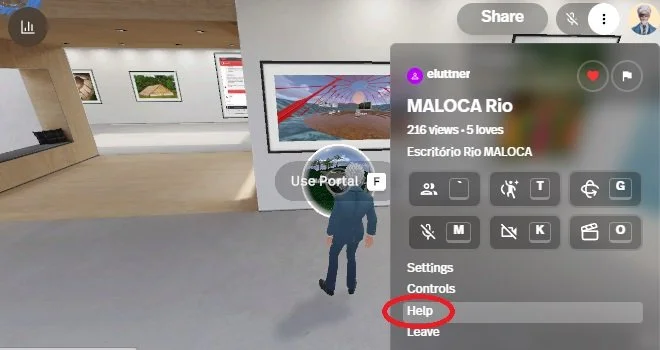
9. 如何在 MALOCA内请求帮助
技术问题请咨询:
点击屏幕右上角的三个竖点按钮。.
在选择框中,单击“帮助”。.
MALOCA 游乐场
